
Francisco Javier Cruces Doval
domingo, 1 de septiembre de 2024 | 3 minutos
Como elegir que gráfica usar en mi portátil con Linux
Si tienes un portátil con Linux y una tarjeta gráfica NVIDIA, es posible que, tras instalar los controladores, hayas notado que los puertos de video no funcionan correctamente. Si te suena familiar, no te preocupes, te tengo cubierto.
He estado investigando y encontré una herramienta que te puede ahorrar varios dolores de cabeza. Se llama EnvyControl, y es una utilidad de línea de comandos (CLI) que te permite elegir fácilmente qué tarjeta gráfica quieres usar en tu equipo. Esto es especialmente útil si tu portátil tiene una configuración de gráficos híbridos, como Intel + Nvidia o AMD + Nvidia.
En mi caso, configuré la herramienta para que utilizara siempre la gráfica dedicada y, ¡voilà!, los puertos de video empezaron a funcionar sin problemas.
EnvyControl es gratuito, de código abierto, y se distribuye bajo la licencia MIT. Eso sí, ten en cuenta que el software se proporciona tal cual, sin garantías. Además, cualquier configuración personalizada de X.org podría ser sobrescrita al cambiar de modos.
Si quieres probarlo, te dejo el enlace al repositorio: EnvyControl en GitHub. Ahí encontrarás tutoriales específicos para instalarlo en diferentes distribuciones.
A continuación, te guiaré por los pasos para instalarlo en Debian. ¡Vamos a ello!
Instalación de EnvyControl
Debido a la adopción del PEP 668, ya no es posible instalar paquetes pip fuera de un entorno virtual. En su lugar, utilizaremos el paquete .deb proporcionado en el repositorio.
Encuentra la versión más reciente en el siguiente enlace: Releases - EnvyControl.
En esa página, selecciona y descarga el paquete .deb correspondiente. También puedes utilizar la herramienta wget para descargarlo desde la terminal.
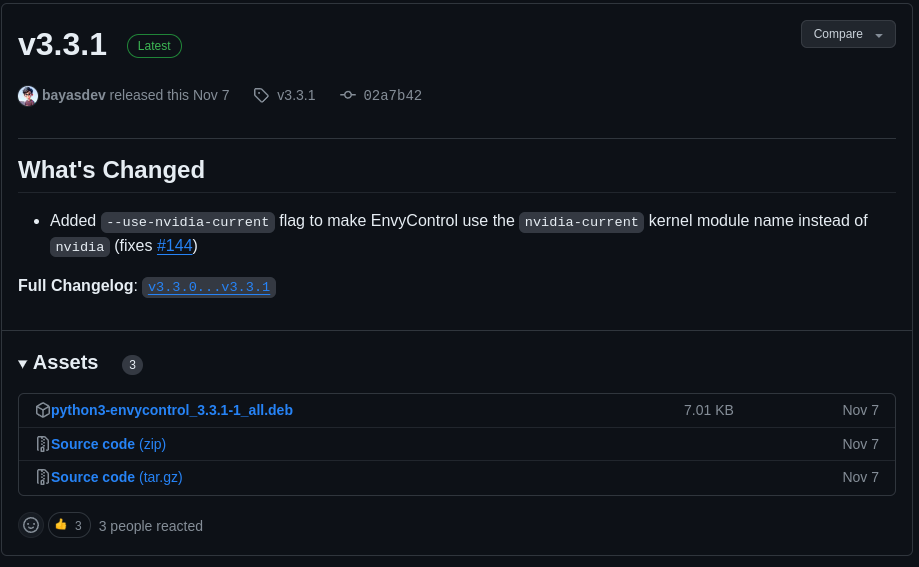
Instala el paquete descargado con el siguiente comando:
sudo apt -y install ./python3-envycontrol_version.deb
Una vez que hayas instalado la herramienta, tendrás la capacidad de seleccionar la tarjeta gráfica que deseas utilizar en tu equipo. Es importante recordar que cualquier configuración aplicada no surtirá efecto hasta que reinicies el sistema.
Por ejemplo, si decides utilizar la gráfica integrada para ahorrar energía, el comando sería:
sudo envycontrol -s integrated
Si, por el contrario, quieres utilizar el modo híbrido (ambas):
sudo envycontrol -s hybrid --rtd3
Si prefieres utilizar únicamente la gráfica dedicada (que es la única configuración que me ha funcionado para activar los puertos de video), debes primero activar el modo híbrido. Una vez en ese modo, ejecuta el siguiente comando para activar la gráfica dedicada:
sudo envycontrol -s nvidia --force-comp --coolbits 24
Insisto nuevamente: RECUERDA REINICIAR EL SISTEMA PARA QUE SE APLIQUEN LOS CAMBIOS.
En este punto, te he proporcionado los comandos que he utilizado, pero el programa cuenta con su propio manual. Además, en el repositorio del autor, puedes encontrar información útil adicional.
Además, el autor menciona que existe una extensión de GNOME para realizar estos cambios desde la interfaz gráfica. Aunque personalmente siempre trabajo con el portátil conectado a la corriente, es posible que quieras cambiar al modo híbrido o al de la gráfica integrada para ahorrar batería.
Hasta aquí, confío en que los controladores de NVIDIA estén funcionando correctamente y que ya puedas usar los puertos de video de tu equipo sin problemas.
Como mencioné antes, la compatibilidad puede variar según tu hardware. En mi caso, los puertos de video solo funcionan cuando uso el modo de la gráfica dedicada. Así que si te encuentras en una situación similar, no dudes en probar esta configuración.