
Francisco Javier Cruces Doval
domingo, 1 de septiembre de 2024 | 2 minutos
Configuración de acceso remoto en Oracle
Para configurar el acceso remoto en Oracle, es fundamental ajustar correctamente los archivos de red ubicados en $ORACLE_HOME/network/admin. Estos archivos, como listener.ora y tnsnames.ora, permiten definir cómo se conectarán los clientes a la base de datos y qué equipos tendrán acceso.
Configuración del acceso remoto
La configuración de Oracle con respecto a la red se guarda en el directorio definido como home de Oracle: $ORACLE_HOME/network/admin :

- listener.ora: Este archivo sirve para configurar el servicio de escucha (listener) de Oracle. Contiene información sobre los puntos de conexión y los protocolos que el servidor de Oracle utilizará para aceptar conexiones de clientes.
- samples: Dentro de este directorio, hay ejemplos de archivos de configuración para varios componentes de Oracle. Estos archivos de muestra son útiles como referencia cuando necesitamos crear archivos de configuración.
- shrept.lst: Este archivo forma parte del proceso de recuperación de Oracle y se utiliza para rastrear la replicación de registros de cambios en tiempo real. Es esencial cuando se trabaja con replicación de datos.
- sqlnet.ora: En este archivo se configuran las opciones de red de Oracle. Aquí se define cómo se resuelven los nombres de los servidores, se configuran medidas de seguridad y se ajusta la capa de seguridad.
- tnsnames.ora: Aquí se definen los alias que Oracle utilizará.
Comenzaremos configurando el listener.ora e indicaremos qué equipos se pueden conectar a la base de datos. En mi caso, permitiremos todos:

Una vez hecho esto, iniciaremos sesión con el usuario oracle y arrancaremos el servicio de escucha de Oracle para poder conectarnos en red:
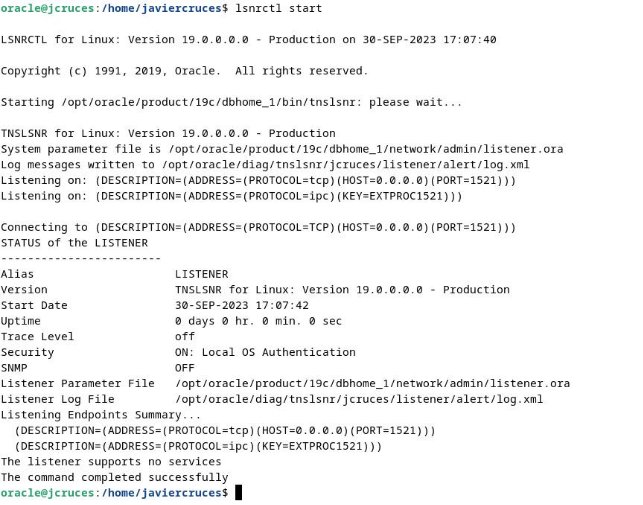
*Ten en cuenta que debes añadir las variables de Oracle en el .bashrc del usuario oracle para poder iniciar el servicio; de lo contrario, el sistema no encontrará el comando.
En el equipo cliente donde vayamos a realizar la conexión, deberemos editar el fichero tnsnames.ora y añadir la dirección y el puerto donde está alojado nuestro servidor:
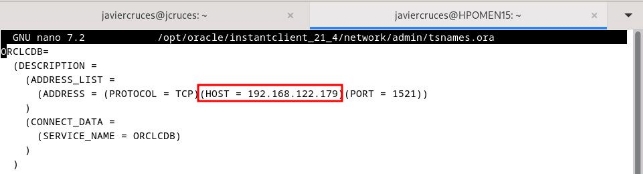
Una vez hecho esto, el comando para conectarnos es el siguiente:
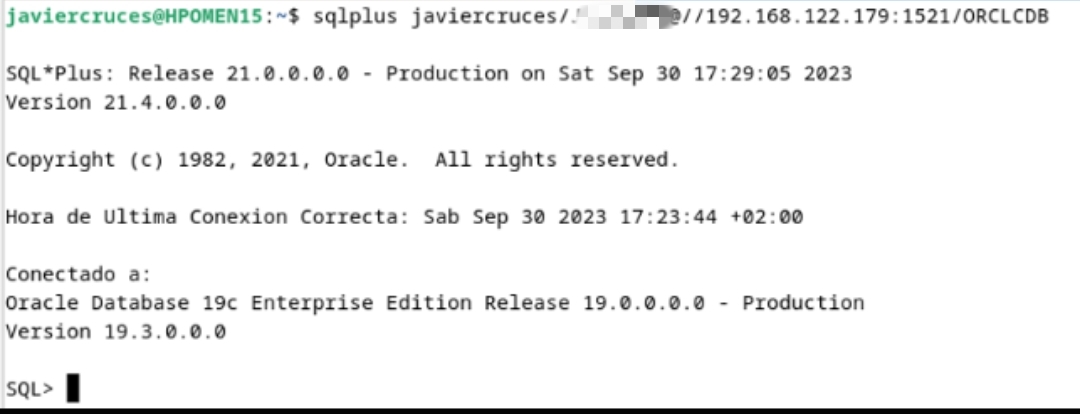
La sintaxis es usuario/contraseña@//IP:PUERTO/SID.
Podemos consultar tablas; he añadido el esquema del proyecto del año anterior:
